




動画公開日 2026年2月16日
チャプター
概要
Power Automate for desktop を使って、毎日ダウンロードされるセミナー申込みのExcelファイルを、管理用のExcelファイルへ自動で転記する仕組みを紹介しています。
申込みデータを1件ずつ読み取り、管理表の空いている行へ順番に追加し、処理が終わった元ファイルは削除することで、二重登録を防ぐ流れになっています。
日々のExcel転記作業を、人の手を介さずに安定して処理できる、実務で使いやすいフローです。
自動化のポイント
● Excelを1行ずつ処理できる仕組み(CurrentItem)
転記元のExcelは、テーブルとしてまとめて読み取っています。
このとき、「最初の行に列名が含まれている」という設定をオンにします。
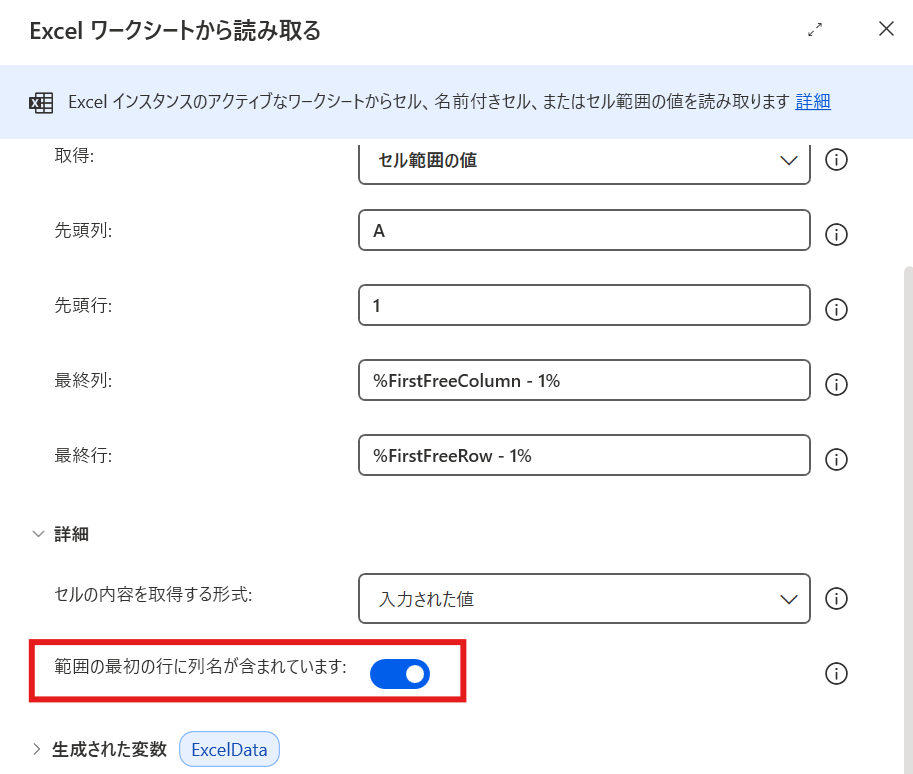
読み取ったデータを、For each(ループ)を使って1件ずつ順番に処理します。このときに使われているCurrentItemは、「今処理している1行分のデータ」を表しています。
「最初の行に列名が含まれている」をオンにしているため、CurrentItemから「会社」「メールアドレス」などの列名で、分かりやすくデータを参照できます。
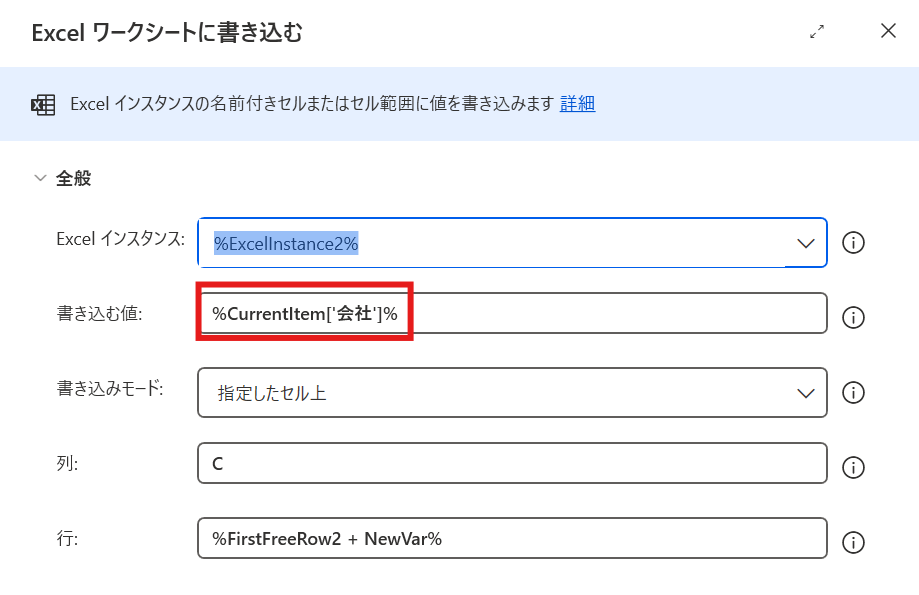
※転記元のExcelの列名が変更になる場合はフローの修正が必要になるため、変更の可能性がある場合は、列名ではなく列番号で指定する方法も検討してください。
● 空いている行に、上から順番に追記する仕組み
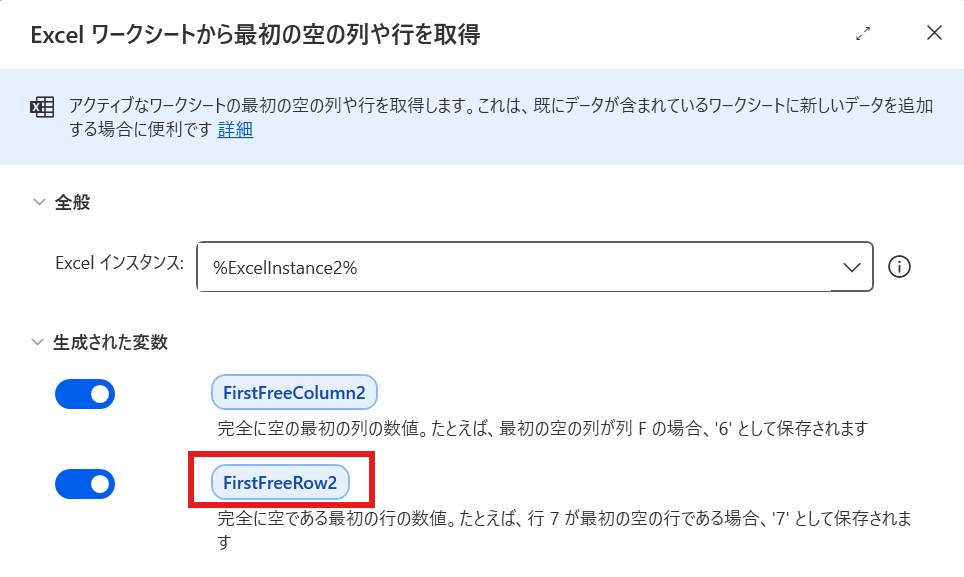
転記先の管理表のExcelにはすでにデータが入っているため、まず一番下の空いている行を取得します。
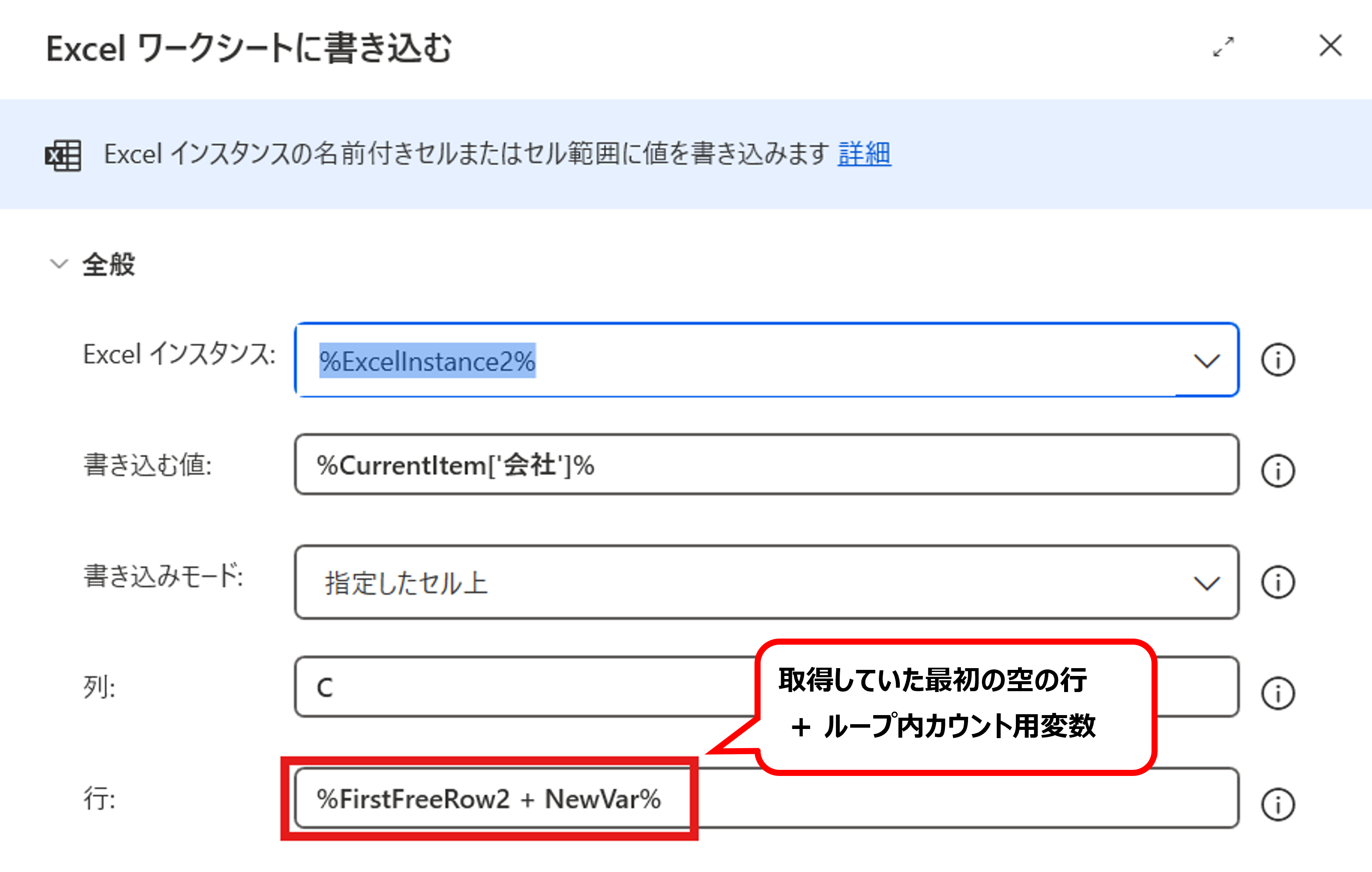
さらに、カウント用の変数を使い、1件書き込むごとにこの値を1ずつ増やすことで、空いている行へ順番にデータを追加できるようにしています。
この仕組みにより、申込み件数が何件あっても、既存データを上書きせずに自動で追記できるようになります。
● 処理済みの元ファイルを削除して二重処理を防ぐ
転記が完了したら、申込みデータのExcelファイルを削除します。
これにより、同じファイルを次回の実行で再び処理してしまうことを防げます。
業務によっては「削除」ではなく「別フォルダへ移動」する形に変えることで、履歴を残す運用にも応用できます。
● フォルダパスを変数で管理
Excelファイルが置かれているフォルダの場所は、あらかじめ変数に入れて管理しています。
これにより、保存場所が変わった場合やフローを他の人に渡す場合でも、1か所を修正するだけで対応できます。
#Power Automate for desktop #初級 #Excel転記 #デスクトップ操作
動画に関するアンケート・お問い合わせはこちら
ご覧いただいた動画のご感想をぜひお聞かせください。
また、動画に関するご質問・ご相談があれば、いただいた内容に応じて担当より回答・ご案内をいたします。
関連セミナー

Power Automate for desktop(PAD)の特徴や基本機能、よく利用するアクションをご紹介するセミナーです。 PADの利用を検討中、操作方法が知りたい、PADが本当に使えるのか、評価したい方にオススメです。
詳細、お申込みはこちら
Microsoft 365活用動画
Power Apps初心者向け!SharePointリストからアプリを自動生成
5:40
2026年8月 6日

AI x Power Automate|請求書の転記作業を自動化!
3:26
2026年6月12日
Copilot活用術! 文章からPower Automateのフロー作成
5:54
2026年4月15日
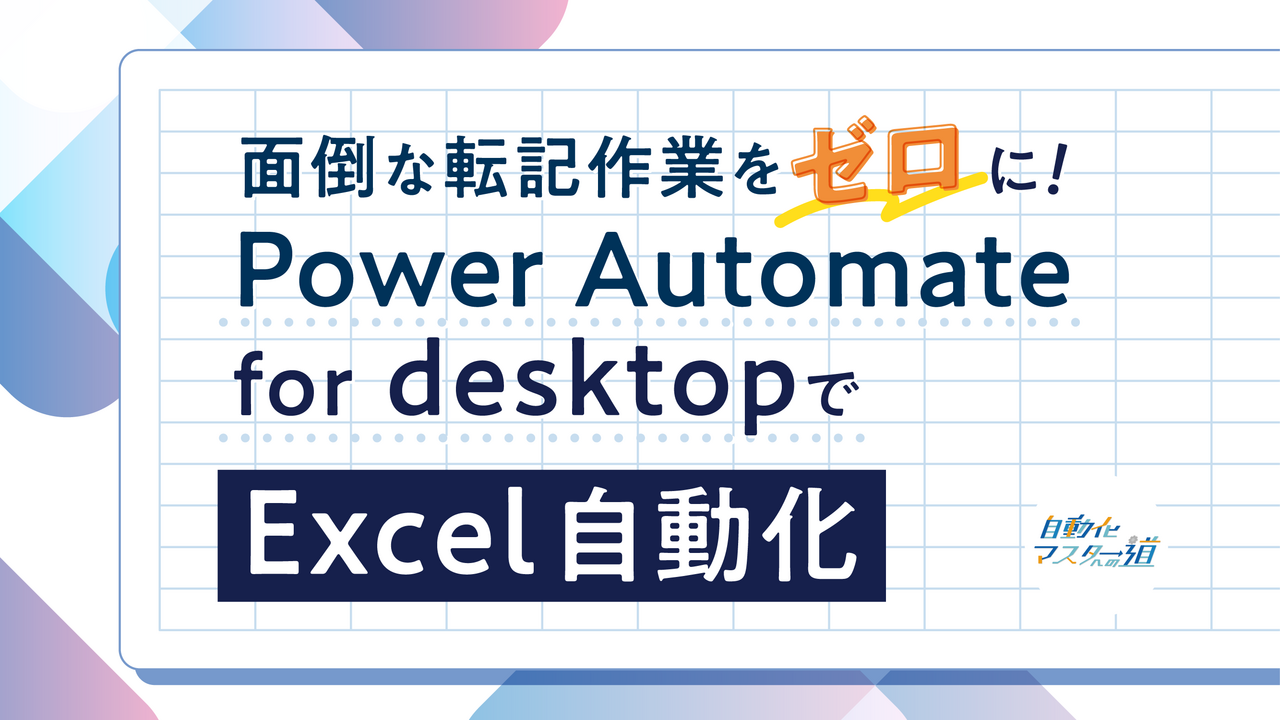
面倒な転記作業をゼロに!Power Automate for desktopでExcel自動化
5:24
2026年2月16日

無料でここまで!? Microsoft 365 Copilot Chat活用術
4:53
2025年12月12日
契約切れのリスクを回避!Power Automateでライセンス期限アラート
4:02
2025年10月 8日
その他のMicrosoft 365活用動画は動画まとめページをご覧ください。