




動画公開日 2026年10月 2日
チャプター
概要
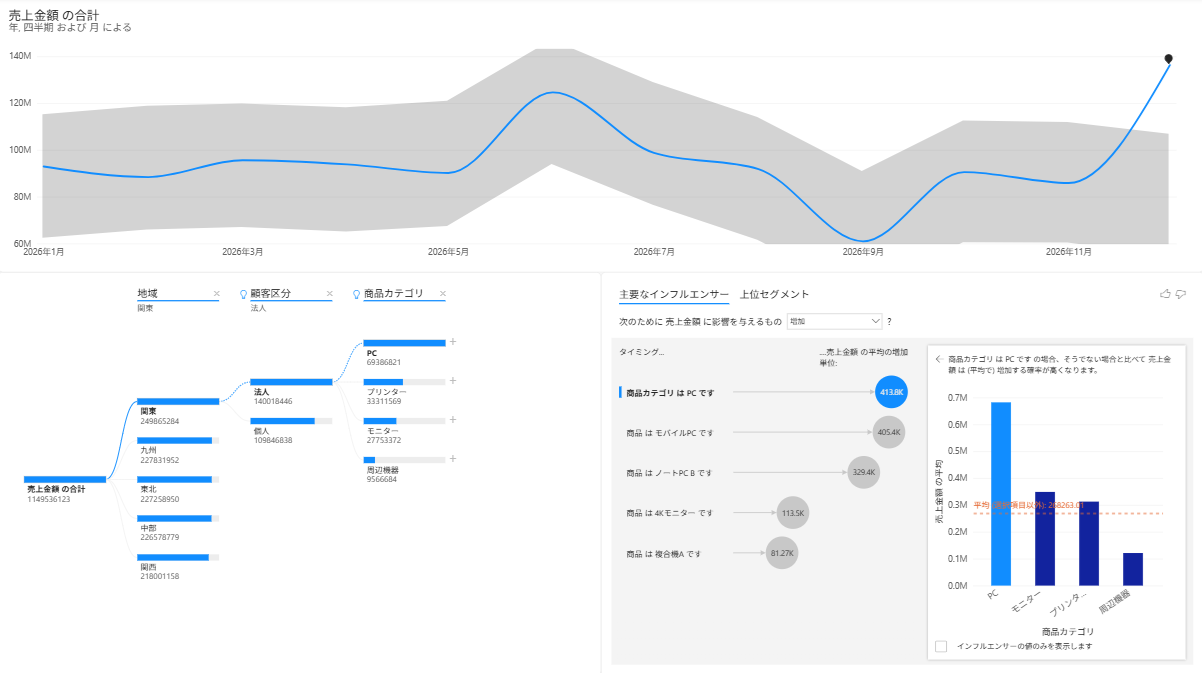
Power BIでは、データの見える化だけでなく、分解ツリーや主要なインフルエンサー、異常検出などのAI分析機能を使って、データをさまざまな角度から効率的に分析することができます。
本動画では、こうしたAI分析機能を実際に使いながら、レポートを作成する方法をご紹介しています。
Power BIを使ったデータ分析をこれから始めたい方や、毎月の売上集計作業を効率化したい方におすすめの内容です。
※本動画では、無料で利用できるPower BI Desktopを使用しています。
作成したレポートをPower BIサービスで他のユーザーと共有、データをスケジュール更新する場合などには、有料ライセンスが必要です。
自動化のポイント
● レポート作成を効率化
Power BIは一度レポートを作成しておけば、元のExcelデータを更新して再度データを反映することで、作成したレポートを繰り返し利用できます。毎月の集計や分析作業を効率化できます。
● AIを活用したデータ分析
異常検出や主要なインフルエンサー、分解ツリーなどの機能を活用することで、売上の変化や要因をさまざまな角度から分析できます。AIを活用した機能により、データの特徴や売上に関係する要因を効率的に把握できます。
● 売上分析の標準化
レポートを共有することで、担当者ごとに異なる集計方法や分析方法を使うことなく、同じ指標・同じ視点で売上を分析できます。
分析結果のばらつきを抑え、データに基づいた意思決定につなげることができます。
動画に関するアンケート・お問い合わせはこちら
ご覧いただいた動画のご感想をぜひお聞かせください。
また、動画に関するご質問・ご相談があれば、いただいた内容に応じて担当より回答・ご案内をいたします。
関連セミナー

Power BI の基本機能をご紹介するハンズオンセミナーです。 Excelに蓄積された大量のデータから必要な情報を収集し可視化、分析する方法をご紹介いたします。
詳細、お申込みはこちら
Microsoft 365活用動画

Power BIで売上分析!AI分析機能の使い方を解説
8:37
2026年10月 2日

Power Apps初心者向け!SharePointリストからアプリを自動生成
5:40
2026年8月 6日

AI x Power Automate|請求書の転記作業を自動化!
3:26
2026年6月12日

Copilot活用術! 文章からPower Automateのフロー作成
5:54
2026年4月15日

面倒な転記作業をゼロに!Power Automate for desktopでExcel自動化
5:24
2026年2月16日

無料でここまで!? Microsoft 365 Copilot Chat活用術
4:53
2025年12月12日
その他のMicrosoft 365活用動画は動画まとめページをご覧ください。