







弊社IIMヒューマン・ソリューションのエンジニアが発信するブログです。
最新の技術トレンドや便利な開発ツール、仕事の考え方などをご紹介します。
2025年05月23日
はじめに
Power BIを利用してデータの可視化を行った際に折れ線グラフが途切れてしまい、「正常にデータが表示されない」といった経験はございませんか?
実は、データの数値が0やnullになっている場合、Power BIでは折れ線グラフが途切れてしまいます。
しかし、ある設定を行うことで、0やnullのデータも含めて折れ線グラフを連続して表示することができるようになります。
その設定が、「メジャー」です。
メジャーの設定方法
設定方法は、右ペインの[データ]内にあるデータの項目名を右クリックし、[新しいメジャー]を選択します。<図1>(Excelを読み込んだ場合は、テーブルもしくはシート名を右クリックします。)
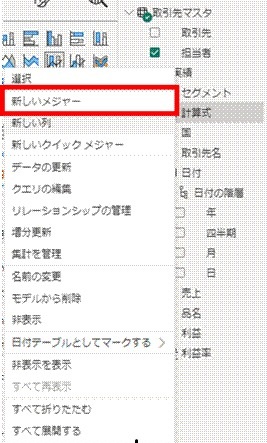
図1
下記の式を赤枠部分に入力します。
[任意の項目名] = CALCULATE(SUM('任意のテーブル名[テーブル内の任意の項目名]')) + 0
例として入れると、図2のようになります。
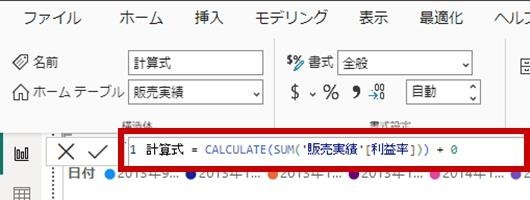
図2
式を入れることにより、データ内に任意の項目名が追加されます。<図3>
(今回は、例として計算式=と入力しているので、「計算式」という項目が表示されています)
任意の軸に、作成した項目名を追加すると、自動で折れ線グラフが表示されます。
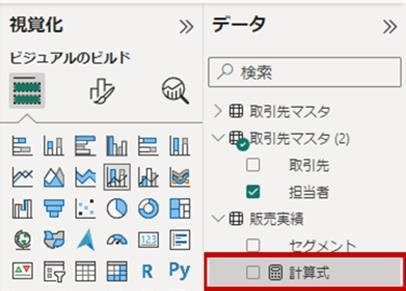
図3
実際にデータを入れただけの場合と、メジャーでデータを入れた場合の折れ線グラフの差異は、図4のようになります。
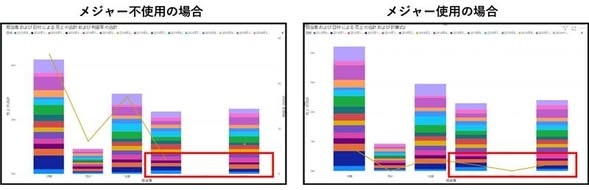
図4
Power BIで折れ線グラフのデータを作成される際には、ぜひご活用ください。
弊社では、Power BIの基本機能のご紹介やハンズオンの無償セミナーを行っており、Microsoft 365を活用した業務効率化のご提案等も行っております。
お気軽にご相談ください。
業務のデジタル化(効率化・自動化)支援サービス
弊社は下記の取り組みを行っております。ぜひご利用ください。
〇 デジタル推進サロン『AOYUZU -Salon de Digital-』
ブリヂストン、出光興産のCDOを歴任してDXの第一人者と言える三枝氏がモデレーターを務め、毎回異なる企業のデジタル担当者のお話をお伺いしていくオンラインサロンです。詳細はこちら
〇 無料セミナー
業務のデジタル化(効率化・自動化)に関し、無料セミナーを毎月5回開催し、動画でのノウハウ提供も開始しております。Microsoft 365のPower Platform、WinActorなどのRPAツールの活用ノウハウを無料で提供しております。詳細はこちら
〇 Microsoft 365関連サービス
「Power Platform SE(PPS)による内製化支援サービス」詳細はこちら
「Microsoft 365」とは|特徴、導入のメリット、費用や管理・運用について、IIMヒューマンソリューションによる導入のメリットや事例はこちら
〇 導入事例 一覧
JALデジタル(旧 JALインフォテック)様、コニカミノルタ様、官公庁系研究所様、PayPay銀行(旧 ジャパンネット銀行)様、フルキャストホールディングス様、鹿島建物総合管理様、そのほか多数の導入事例をご紹介しております。詳細はこちら