






弊社IIMヒューマン・ソリューションのエンジニアが発信するブログです。
最新の技術トレンドや便利な開発ツール、仕事の考え方などをご紹介します。
2025年05月16日
はじめに
セキュリティ上の理由でパスワードなどのデータをブラウザ上に保存させないため、ブラウザのパスワード・ID保存機能を無効化することがあるかと思います。
本記事では、手動で行うMicrosoft Edgeの保存済みのパスワード・IDの削除方法とパスワード・ID保存機能無効化の設定方法をご紹介します。
なお、複数台のPCに一括で、ユーザに設定を強制したい場合は、GPOやIntuneでの設定が有効です。
設定手順
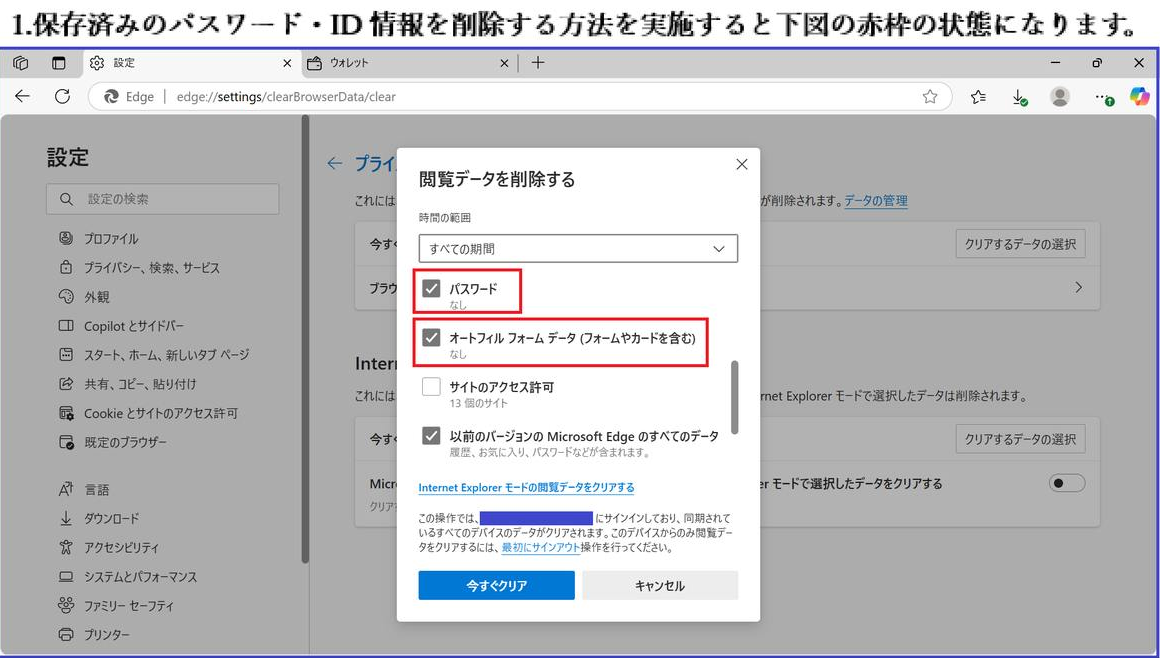
- 保存済みのパスワード・ID情報を削除する方法
- ①Microsoft Edgeの画面右上にある「…」をクリック。
- ②「設定」をクリックし、設定ページを開く。
- ③設定ページの「プロファイル」画面で、「閲覧データをクリア」をクリック。
- ④「閲覧データを削除する」画面で時間の範囲に「すべての期間」を選択。
- ⑤以下にチェックを入れた状態で「今すぐクリア」をクリック。
- ・「パスワード」
- ・「オートフィルフォームデータ」
- ・「以前のバージョンのMicrosoft Edgeのすべてのデータ」
- ⑥再度「閲覧データを削除する」画面を開き、「パスワード」と「オートフィルフォームデータ」の下部の記載が「なし」になっていることを確認できたら完了。
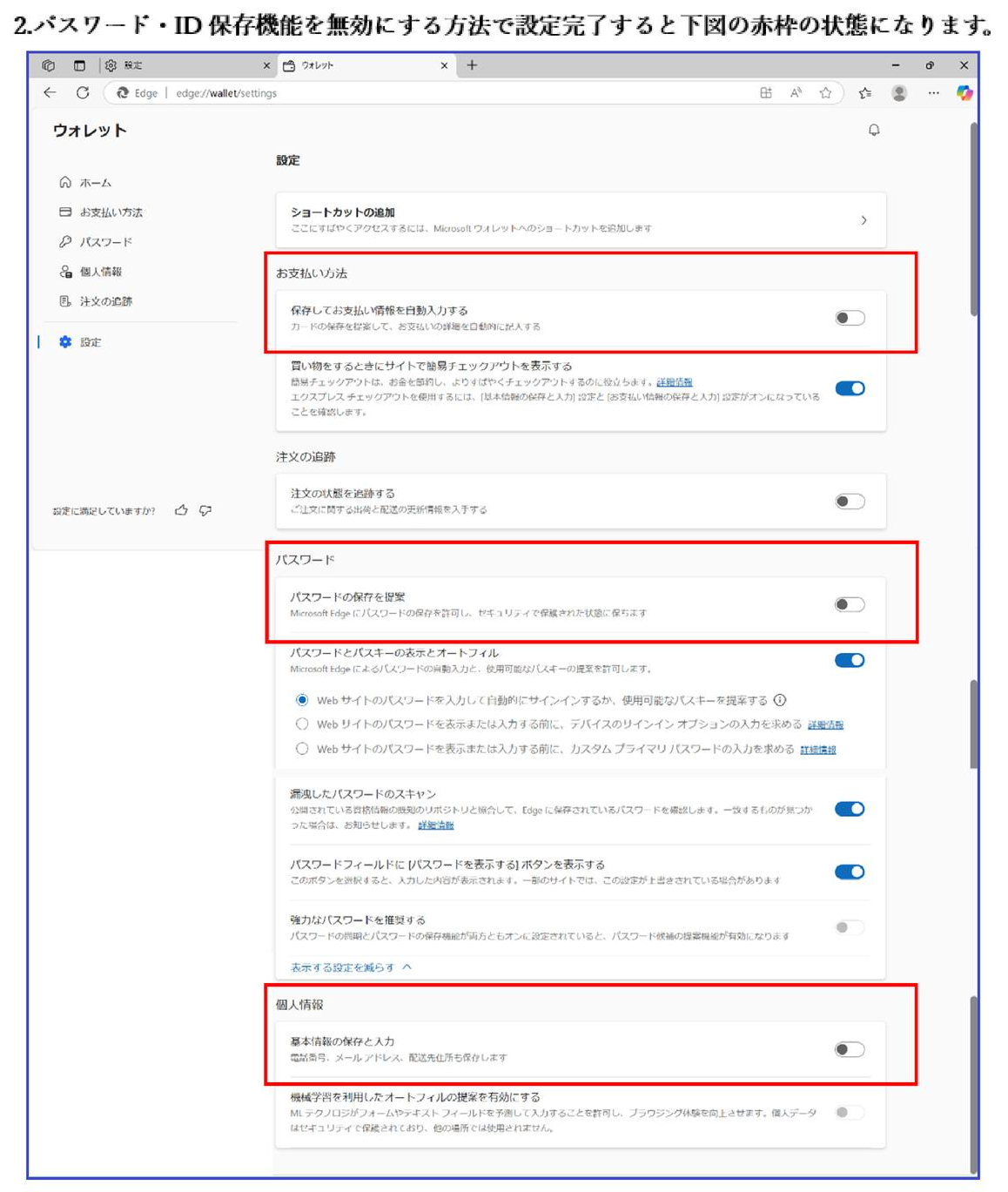
- パスワード・ID保存機能を無効にする方法
- ①Microsoft Edgeの画面右上にある「…」をクリック。
- ②「設定」をクリックし、設定ページを開く。
- ③設定ページの「プロファイル」画面、Microsoftウォレット欄の「ウォレットを開く」の順でクリック。
- ④別のタブで開かれたウォレットページで「設定」をクリック。
- ⑤お支払い方法欄の「保存してお支払い情報を自動入力する」をクリックし、設定を「オフ」にする。
- ⑥パスワード欄の「パスワード保存の提案」をクリックし、設定を「オフ」にする。
- ⑦個人情報欄の「基本情報の保存と入力」をクリックし、設定を「オフ」にする。
今回は、ブラウザ上の設定画面でパスワード・ID保存機能を無効化する方法をご紹介しました。ぜひご活用ください。
ご不明点がございましたら、ぜひIHSまでお気軽にご相談ください。
業務のデジタル化(効率化・自動化)支援サービス
弊社は下記の取り組みを行っております。ぜひご利用ください。
〇 デジタル推進サロン『AOYUZU -Salon de Digital-』
ブリヂストン、出光興産のCDOを歴任してDXの第一人者と言える三枝氏がモデレーターを務め、毎回異なる企業のデジタル担当者のお話をお伺いしていくオンラインサロンです。詳細はこちら
〇 無料セミナー
業務のデジタル化(効率化・自動化)に関し、無料セミナーを毎月5回開催し、動画でのノウハウ提供も開始しております。Microsoft 365のPower Platform、WinActorなどのRPAツールの活用ノウハウを無料で提供しております。詳細はこちら
〇 Microsoft 365関連サービス
「Power Platform SE(PPS)による内製化支援サービス」詳細はこちら
「Microsoft 365」とは|特徴、導入のメリット、費用や管理・運用について、IIMヒューマンソリューションによる導入のメリットや事例はこちら
〇 導入事例 一覧
JALデジタル(旧 JALインフォテック)様、コニカミノルタ様、官公庁系研究所様、PayPay銀行(旧 ジャパンネット銀行)様、フルキャストホールディングス様、鹿島建物総合管理様、そのほか多数の導入事例をご紹介しております。詳細はこちら