





弊社IIMヒューマン・ソリューションのエンジニアが発信するブログです。
最新の技術トレンドや便利な開発ツール、仕事の考え方などをご紹介します。
2026年09月24日
はじめに
日々の業務でブラウザのタブを大量に開いている方は多いのではないでしょうか。
「目的のタブがなかなか見つからない」「タブのタイトルが見切れていて探しにくい」
そんな経験はございませんか?
今回は、タブ管理の効率化に役立つ「垂直タブ」と「タブのピン留め」を紹介します。
※Microsoft Edge、Google Chromeどちらでも利用可能です。
垂直タブとは
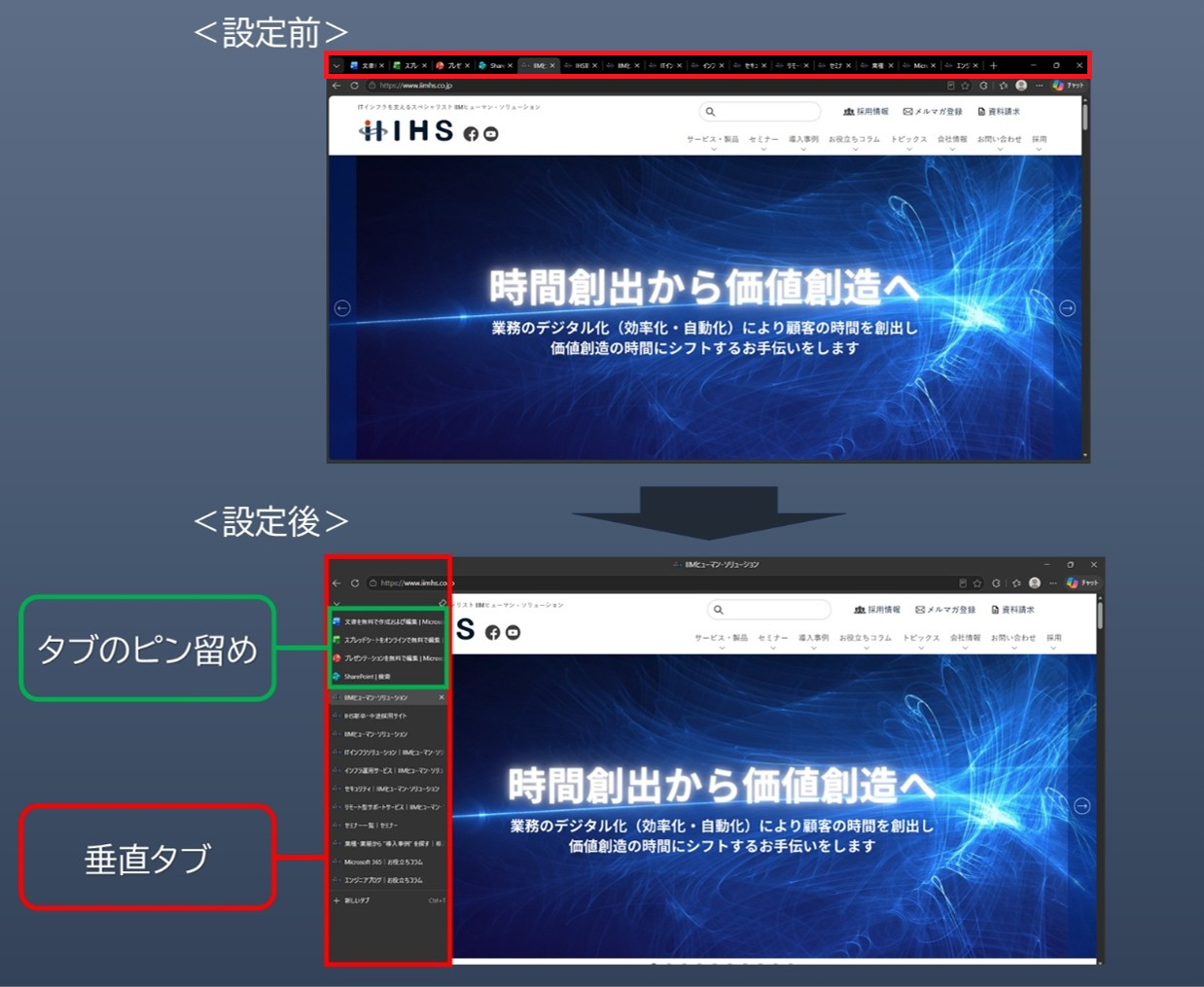
ブラウザのタブを画面上部ではなく、左側に一覧表示する機能です。
【主なメリット】
- 大量にタブを開いてもタイトルが見切れにくい
- 目的のタブを探しやすい
- タブが多い場合でも管理しやすい
通常の横並びタブでは、タブ数が増えるとタイトルが省略されてしまいますが、垂直タブではタイトルを確認しながら操作できるため、目的のページへ素早くアクセスできます。
また、マウスカーソルをタブに乗せていないときはタブ一覧がコンパクトに表示されるため、タブを多く開いていてもWebページの視認性を損なうことはありません。
垂直タブの設定方法
Microsoft Edge:
タブバーを右クリックし、「垂直タブバーをオンにする」をクリック
Google Chrome:
タブバーを右クリックし、「タブを縦方向に表示」をクリック
※ブラウザのバージョンや設定状況により、メニュー名称や表示方法が異なる場合があります。
タブのピン留めとは
よく利用するWebページやアプリのタブを一覧の上部へ固定表示する機能です。
ブラウザを再起動した後もピン留め状態が保持されるため、毎日利用するサイトへのアクセスが容易になります。
※ピン留めしたタブ内で別ページへ遷移した場合は、そのページのままピン留め状態が維持されるためご注意ください。
【主なメリット】
- タブが増えても埋もれない
- 社内ポータルや勤怠管理の各種業務システム、SharePointなど毎日利用するページへ素早くアクセスできる
- 特定のページを常に同じ位置で管理できる
- 誤ってタブを閉じてしまうリスクを低減できる
特に、業務開始時に必ず開くページがある場合は、ピン留めしておくだけで毎日の操作を減らすことができます。
タブのピン留め方法
Microsoft Edge:
対象のタブを右クリックし、「タブのピン留め」をクリック
Google Chrome:
タブバーを右クリックし、「固定」をクリック
まとめ
ブラウザは業務において利用頻度の高いツールの一つです。
「垂直タブ」でタブを見つけやすくし、「タブのピン留め」でよく使うページへ素早くアクセスできるようにすることで、日々のちょっとした操作を効率化できます。
まだ利用したことがない方は、一度試してみてはいかがでしょうか。
業務のデジタル化(効率化・自動化)支援サービス
弊社は下記の取り組みを行っております。ぜひご利用ください。
〇 デジタル推進サロン『AOYUZU -Salon de Digital-』
ブリヂストン、出光興産のCDOを歴任してDXの第一人者と言える三枝氏がモデレーターを務め、毎回異なる企業のデジタル担当者のお話をお伺いしていくオンラインサロンです。詳細はこちら
〇 無料セミナー
業務のデジタル化(効率化・自動化)に関し、無料セミナーを毎月5回開催し、動画でのノウハウ提供も開始しております。Microsoft 365のPower Platform、WinActorなどのRPAツールの活用ノウハウを無料で提供しております。詳細はこちら
〇 Microsoft 365関連サービス
「Power Platform SE(PPS)による内製化支援サービス」詳細はこちら
「Microsoft 365」とは|特徴、導入のメリット、費用や管理・運用について、IIMヒューマンソリューションによる導入のメリットや事例はこちら
〇 導入事例 一覧
JALデジタル(旧 JALインフォテック)様、コニカミノルタ様、官公庁系研究所様、PayPay銀行(旧 ジャパンネット銀行)様、フルキャストホールディングス様、鹿島建物総合管理様、そのほか多数の導入事例をご紹介しております。詳細はこちら