




目次
- はじめに
- Copilot Studioとは何か:定義・位置づけ・他製品との関係
- Copilot Studioでできること:主要機能と2026年の最新アップデート
- Copilot Studioの料金・ライセンス:プラン別の実コストを完全比較
- 導入前の準備と管理者がやるべきこと
- Copilot Studioエージェント設計の実務判断ガイド:現場でつまずく5つのポイント
- 事例:既存チャットボットからCopilot Studioへの完全移行(三菱商事テクノス様)
- Copilot Studio導入でよくある失敗パターンと対策
- よくある質問(FAQ)
- まとめ:Copilot Studio導入を成功させる5つのポイント
- Copilot Studio導入支援・ハンズオンセミナーのご案内
1. はじめに
「社内の問い合わせ対応を自動化したい」「既存のチャットボットの精度に限界を感じている」「Microsoft 365をすでに使っているが、AIをもっと業務に活かしたい」――そうした課題を抱える情報システム部門や業務改善担当者の間で、近年急速に注目を集めているのがMicrosoft Copilot Studioです。
この記事では、Copilot Studioの基本的な定義や他製品との違いから、料金・ライセンスの実コスト試算、エージェント設計の実務的な判断ポイント、弊社が支援した実際の導入事例、よくある失敗パターンとその対策まで、導入を検討する上で必要な情報を網羅的に解説します。2026年4月時点の最新情報をもとに執筆しています。
すでにCopilot Studioの概要を把握していて特定のテーマだけ確認したい方は、目次から該当の章に直接お進みください。
なお、本記事でご紹介している内容は、実際の導入支援や技術検証を通じて得られた知見をもとに整理しています。
当社はMicrosoftパートナーとして、Microsoft 365およびCopilot Studioの活用支援を行っており、特にナレッジ整備・エージェント設計・運用設計といった実務領域におけるご支援を行っています。
2. Copilot Studioとは何か:定義・位置づけ・他製品との関係
Copilot Studioは、Microsoftが提供するローコードのAIエージェント構築プラットフォームです。プログラミングの知識がなくても、社内FAQ対応・顧客問い合わせの自動化・業務プロセスの自動実行といった用途に特化したAIエージェントを、グラフィカルな操作画面で作成・公開・運用できます。
アクセス先はこちらで、Microsoft 365アカウントでサインインするだけで利用を開始できます。
Copilot Studioの定義:Power Virtual Agentsからの進化と現在地(2026年版)
Copilot Studioの前身は Power Virtual Agents(PVA) です。2023年11月にMicrosoftがPower Virtual AgentsをCopilot Studioへ統合・リブランドし、生成AI機能を大幅に強化しました。既存のPower Virtual Agentsユーザーは特別な移行作業なしにCopilot Studioとして継続利用できます。
旧PVAでは「質問と回答のペアを1件ずつ手動で登録し、入力されたキーワードに基づいて回答を返す」という仕組みでした。登録されていないキーワードや、言い回しが少し異なる質問には回答できず、「結局電話した方が早い」という状況が起きやすい構造でした。
Copilot Studioではこの課題が解消されています。SharePointやWebサイトに蓄積されたドキュメントをナレッジソースとして接続するだけで、AIが内容を読み取り、登録されていない質問にも文脈を理解した上で回答を生成します。
2026年時点では、単なるチャットボット構築ツールの枠を超え、条件や指示に基づいて、タスクを自動的に判断・実行できる仕組みを持つAIエージェントとして位置づけられています。Computer Use(PC画面を認識して操作する機能)、マルチエージェント連携(複数のエージェントが協調して動く仕組み)、MCP(外部ツールとの標準接続プロトコル)への対応など、機能拡張が継続しています。詳細は3章で解説します。
Microsoft 365 CopilotとCopilot Studioの違い:「使うAI」と「作るAI」を図解
「Copilot」という名称が共通しているため混同されやすいですが、この2つは役割がまったく異なります。
| Microsoft 365 Copilot | Copilot Studio | |
|---|---|---|
| 一言で言うと | 使うAI | 作るAI |
| 主な利用者 | 一般の従業員 | 情報システム・業務改善担当・管理者 |
| 何をするか | Word・Excel・Teams・Outlookなど日常業務ツールの中でAIが作業を支援する | 自社業務に特化したAIエージェントをゼロから構築・公開・運用する |
| カスタマイズ性 | ほぼなし(標準機能を使う) | 高い(ナレッジ・動作・公開先を自由に設定できる) |
| 必要なライセンス | Microsoft 365 Copilotライセンス | Copilot Studioライセンス(一部はMicrosoft 365 Copilotライセンスに含まれる) |
Microsoft 365 Copilotが「すぐに使える既製品のAIアシスタント」であるのに対し、Copilot Studioは「自社の業務に合わせてオーダーメイドのAIアシスタントを設計・運用」します。
両者は競合ではなく補完関係にあります。Microsoft 365 Copilotを導入済みの企業が、Copilot Studioで自社業務に特化したエージェントを作成してTeamsに展開するという組み合わせが代表的な使い方です。なお、Microsoft 365 Copilotのライセンスには社内向けエージェントの利用に限りCopilot Studioの一部機能が含まれています。詳細はライセンスの章で解説します。
Copilot Studio・Power Automate・Azure Bot Serviceの使い分け早見表
Copilot Studioの導入を検討する際、お客様より「Power AutomateやAzure Bot Serviceでもできるのでは?」という質問をいただくことがあります。3つのツールは用途が異なり、競合ではなく役割の違いで使い分けるものとなります。
| Copilot Studio | Power Automate | Azure Bot Service | |
|---|---|---|---|
| 主な役割 | AIとの対話窓口を作る | 対話の裏で動く業務処理を自動化する | 開発者がコードで高度なボットを構築する |
| 対話機能 | ◎ メイン機能 | △ 限定的 | ◎ 高度に実装可能(開発前提) |
| 業務フロー自動化 | △ Power Automateと連携して実現 | ◎ メイン機能 | △ 別途実装が必要 |
| 必要な技術知識 | 低い(ローコード) | 低〜中程度 | 高い(コーディング必須) |
| 向いているケース | 社内FAQ・ヘルプデスク・顧客対応の窓口 | 承認フロー・データ転記・通知などの処理 | 複雑なロジックや既存システムとの深い連携 |
実際の導入現場では、Copilot StudioとPower Automateを組み合わせて使うケースが最も多いです。Copilot Studioがユーザーとの対話を受け付け、裏側でPower Automateが処理を実行する構成です。たとえば「エージェントに申請内容を話しかけると、Power Automateが承認フローを自動起動する」といった連携が代表例です。
Azure Bot Serviceは、既存の基幹システムとの複雑な連携や、独自の会話ロジックをコードで細かく制御したい場合の選択肢です。ただし専門エンジニアが必要になり、開発・運用コストが高くなる傾向があります。
現在では、多くの業務用途はCopilot Studioで対応可能となっており、Azure Bot Serviceは開発前提の高度な要件に限られるケースが一般的です。社内FAQやヘルプデスクの自動化が目的であれば、Copilot Studioで十分に対応できるケースがほとんどです。
「エージェント」とは何か:チャットボットとの本質的な違い
Copilot Studioで作るものは「チャットボット」ではなく「エージェント」と呼ばれます。この違いは単なる呼称の変化ではなく、できることの質的な差を表しています。
チャットボットは、あらかじめ設定したシナリオ・キーワードに従って回答を返す仕組みです。想定外の質問や言い回しの違いには対応できず、ナレッジの追加・修正はすべて手作業が必要です。
エージェントは、以下の3点で根本的に異なります。
① 意図を理解して回答する
キーワードの完全一致ではなく、質問の意図を解釈して関連する情報から回答を生成します。例えば「経費の申請方法は?」という質問でも「領収書ってどこに出せばいい?」という質問でも、同じ情報にたどり着けます。
② 判断して行動する
回答するだけでなく、状況に応じてPower Automateフローを呼び出すなど、実際の業務処理を実行できます。会話が「情報提供」で終わらず、「処理の実行」まで完結します。
③ユーザーからの問いかけを待つだけでなく、トリガーに基づいて自動的にタスクを実行できます。例えば、毎朝データを収集してTeamsに報告する、といった使い方が可能です。
従来の一問一答型チャットボットでは「登録キーワードと一致しない質問には回答できない」という壁がありましたが、エージェントへの移行で語句の違いによる未回答が大幅に減少し、利用者の利便性が向上するケースが現場では多く見られます。具体的な事例は7章で紹介します。
3. Copilot Studioでできること:主要機能と2026年の最新アップデート
Copilot Studioは「社内FAQに答えるだけのツール」ではありません。ナレッジ参照・業務処理の実行・自律的な動作まで、エージェントが担える範囲は年々広がっています。この章では主要機能と、2026年時点での最新アップデートを整理します。
※主要機能の概要を簡潔に確認したい方は、こちらのページもあわせてご覧ください。
ナレッジ連携(SharePoint・Web・ファイル):社内情報をそのままAI化する仕組み
Copilot Studioのエージェントは、指定したデータソースを「ナレッジ」として参照し、そこに含まれる情報をもとに回答を生成します。FAQを1件ずつ手動登録する必要はなく、すでに社内に蓄積されているドキュメントをそのまま活用できる点が大きな特徴です。
接続できる主なナレッジソースは以下の通りです。
SharePointサイト 社内規程・マニュアル・手順書など、SharePointに保存されたドキュメントを参照します。SharePointを利用している企業であれば、既存の情報資産をそのままエージェントのナレッジとして活用できます。なお、SharePointをナレッジソースとして使用する場合、エージェントへの問い合わせを行ったユーザー本人のアクセス権限の範囲内でのみ情報が参照されます。権限のないファイルの内容が回答に含まれることはありません。
なお、Microsoft 365 Copilotライセンスを持たない環境では、参照できるSharePointファイルのサイズに制限があります。詳細はMicrosoft公式ページをご確認ください。
公開Webサイト 自社サービスサイトや製品ページなど、公開されているWebサイトのURLを指定することで、そのページの内容を参照した回答が可能になります。
ファイルアップロード PDFやWord・Excelなどのファイルを直接アップロードして、その内容をナレッジとして利用できます。社内規程や更新頻度の低いマニュアル類に向いています。
テナントGraphグラウンディング Microsoft 365全体のデータ(メール・予定表・TeamsチャットなどGraph APIでアクセスできる情報)を参照する方法です。適切な権限設定と設計を前提に、必要な範囲の情報へアクセス可能になります。一方で1回あたりのクレジット消費が多いため、利用シーンを絞って設計することも重要です。
ナレッジソースは複数を組み合わせて設定できます。実際の導入では、SharePointとファイルアップロードを組み合わせた構成が最もよく使われています。各ナレッジソースの特性と選び方は6章で詳しく解説します。
アクション実行とPower Automate連携:会話から業務フローを起動する方法
エージェントはナレッジを参照して「回答する」だけでなく、会話の中で「処理を実行する」こともできます。これを実現するのが「アクション」機能です。
アクションを使うと、エージェントとの会話をきっかけにPower Automateのフローを起動できます。例えば以下のような連携が実現できます。
- 「有給を申請したい」とエージェントに話しかけると、申請フォームへの案内とともに承認フローが自動起動する
- 「〇〇製品の在庫を教えて」と質問すると、エージェントがシステムに問い合わせてリアルタイムの在庫数を返答する
- 問い合わせ内容をエージェントが受け付け、自動的に管理台帳に記録する
アクションで使用できるコネクタの種類や接続先は、管理者が設定するDLP(データ損失防止)ポリシーによって制御されます。組織として許可した範囲内でのみ外部システムと連携できる設計になっているため、セキュリティを担保しながら拡張できます。
生成AIオーケストレーション:AIが状況を判断して動く自律エージェントの実態
従来のチャットボットは、会話の分岐をすべて設計者が手動で定義する必要がありました。「この質問が来たらAを返す、Bが来たらCへ誘導する」という具合に、想定されるすべてのパターンをあらかじめ作り込む作業は、構築コストと運用負荷を大きく膨らませる原因でした。
Copilot Studioの「生成AIオーケストレーション」は、この課題を根本から変えます。ユーザーの発言意図をAIが解釈し、どのナレッジを参照すべきか、どのアクションを実行すべきかを自動的に判断して動きます。設計者は「このエージェントは何をする存在か」という指示文(Instructions)を書くだけで、細かな分岐の作り込みが不要になります。
ただし、AIが自律的に判断する分、回答の方向性を制御する「ガードレール設計」が重要になります。推測で回答させない・対象外の質問には案内を返す・回答末尾に参照元を表示するといったルールを指示文に明記することが、エージェントの品質を安定させる上で不可欠です。この点は6章で詳しく解説します。
2026年追加の注目機能:Computer Use・マルチエージェント・MCP対応で何が変わったか
2026年時点のCopilot Studioには、従来のチャットボット的な用途を大きく超えた機能が加わっています。
Computer Use(プレビュー) エージェントがPC画面を認識し、クリックや文字入力などの操作を自動で行う機能です。APIが公開されていないレガシーシステムや社内専用アプリケーションに対しても、画面を通じて操作できる可能性があります。(※適用できる範囲には制限があります)ただし2026年4月時点ではプレビュー段階であり、利用可能なリージョンや環境に制限があります。本番適用の前に要件整理が必要です。
マルチエージェント連携 複数のエージェントが協調して1つの業務を処理する仕組みです。たとえば「受付エージェント」が問い合わせを受け取り、内容に応じて「人事エージェント」「経理エージェント」へ引き継ぐという構成が実現できます。業務範囲ごとにエージェントを分割して管理できるため、組織全体への展開に向いた設計が可能になります。
MCP(Model Context Protocol)対応 AIエージェントと外部ツールを標準的なプロトコルで接続する仕組みです。対応するツールが増えることで、Power Automateのコネクタを個別に設定しなくても外部サービスとの連携が実現しやすくなります。
利用環境の3種類と選び方:Web版・Teams版・Agent Builderの違い
Copilot Studioには3つの利用環境があり、目的やライセンス状況によって使い分けます。
| Web版(フル機能) | Teams版 | Agent Builder | |
|---|---|---|---|
| アクセス先 | copilotstudio.microsoft.com | TeamsアプリのCopilot Studio | Microsoft 365 Copilot内 |
| 主な対象者 | 情報システム・開発担当者 | 社内向けボットを作りたいユーザー | Microsoft 365 Copilotユーザー |
| 生成AI機能 | ◎ フル対応 | △ 非対応(従来型ボットのみ) | ◎ 対応 |
| 公開チャネル | Teams・Web・外部チャネルなど複数 | Teams内のみ | Microsoft 365 Copilot内 |
| 必要なライセンス | Copilot StudioまたはMicrosoft 365 Copilotライセンス | Microsoft 365ライセンス(追加費用なし) | Microsoft 365 Copilotライセンス |
社内FAQ用途で追加コストをかけずに試したい場合はTeams版またはAgent Builderが入り口になります。ただし生成AI機能をフルに活用したい場合や、Webサイトへの公開・外部チャネルへの展開を検討している場合はWeb版(フル機能)が必要です。
まず小さく試してから本格展開へステップアップする、という流れが一般的です。
4. Copilot Studioの料金・ライセンス:プラン別の実コストを完全比較
Copilot Studioの料金体系は、2025年9月に刷新されました。それ以前は「メッセージ数」を基準とした課金でしたが、現在は「Copilotクレジット」という単位に移行しています。導入検討時に「ライセンスの種類が多くて結局いくらかかるかわからない」という声を非常によく頂くようになりましたが、構造を整理すると理解しやすくなりますので、以下にてご説明いたします。
料金体系の全体像:2025年9月の「Copilotクレジット」移行で何が変わったか
Copilotクレジットとは、エージェントが情報を取得したり、応答を生成したり、アクションを実行したりする際に消費される共通の通貨です。処理の複雑さによって消費量が変わる仕組みで、たとえば単純な定型回答と、ナレッジを横断して生成する回答では消費クレジット数が異なります。
旧来の「メッセージ数」課金では、やり取りの回数で一律にカウントされていました。Copilotクレジットへの移行により、処理の重さに応じた課金体系になっています。
3つの購入プランの比較:従量課金・サブスクリプション・年間前払いの損益分岐点
Copilot Studioのクレジット調達方法は3種類あります。
① 従量課金制(Pay-As-You-Go)
Azureサブスクリプションを通じて、実際に消費したクレジット分だけを月末に後払いする方式です。事前のライセンス契約や初期費用は不要で、1クレジットあたり約0.01ドルで課金されます。「まず小規模に試したい」「利用量が月によって大きく変動する」といった組織に向いています。ただし使い方によってはコストが読みにくくなるため、上限設定と定期的なモニタリングが必要です。
② プリペイドパック(サブスクリプション)
月額29,985円で1パックあたり25,000クレジットを購入する方式(税抜・2026年4月時点)です。テナント全体で共有して使用でき、毎月の請求期間開始時にクレジットが補充されます。コストが固定されるため予算管理がしやすい反面、未使用のクレジットは翌月に繰り越されません。月間の利用量がある程度見通せる組織、継続的に運用する組織に適しています。
③ 年間前払いプラン(CCCU:Copilot Credit Commit Unit)
1年分のクレジットをまとめて前払いで購入する方式です。購入量に応じて最大20%の割引が適用されます。クレジットの有効期限が1年間あるため、月ごとの利用量の波を吸収できる点が特徴です。大規模導入や、年間を通じて安定した利用が見込まれる組織に最適です。
| 従量課金制 | プリペイドパック | 年間前払い | |
|---|---|---|---|
| 支払いタイミング | 月末後払い | 月額前払い | 年額前払い |
| クレジット単価 | 約0.01ドル/クレジット | 約0.008ドル/クレジット | 最大20%割引 |
| 未使用クレジット | 該当なし(使用分のみ課金) | 翌月繰り越しなし | 1年間有効 |
| 向いている組織 | 小規模・試験導入 | 中規模・定常利用 | 大規模・長期運用 |
Microsoft 365 Copilotライセンスで無料になる範囲と、有料が必要になる条件
Microsoft 365 Copilotライセンスを保有している場合、Teams上での社内向けエージェントの利用に限り、追加費用なしでCopilot Studioの主要機能を利用できます(※利用量や機能によっては追加のクレジット消費が発生する場合があります)。すでにMicrosoft 365 Copilotを導入済みの企業にとっては、追加コストをかけずに社内FAQエージェントの構築から始められる点は大きなメリットです。
一方で、以下のケースでは別途Copilot Studioのライセンス・クレジット購入が必要になります。
- 外部チャネルへの公開:WebサイトへのBot埋め込みや、外部向けチャットボットとして展開する場合
- 高度なナレッジ連携:テナントGraphグラウンディングなど、クレジット消費の多い機能を本格利用する場合
- 大規模な利用:Microsoft 365 Copilotライセンスに含まれる無料利用枠を超えた場合
「社内FAQの用途だけ」で始めるなら既存のMicrosoft 365 Copilotライセンスの範囲で試せる場合が多く、外部展開や本格運用へ進む段階で追加ライセンスを検討するのが現実的な進め方です。
【実コスト試算】社員規模・用途別の月額費用シミュレーション
料金の目安として、代表的な利用パターン別にコストを試算します。なお実際の消費クレジット数はエージェントの設計・利用頻度・機能によって大きく変わるため、あくまで参考値としてご覧ください。正確な見積もりには、Microsoftが公式に提供している「Copilot Studio Estimator」(エージェント使用量推定ツール)の活用を推奨します。ツールはMicrosoftのライセンスページからアクセスできます。
ケース①:社員50名規模・社内FAQエージェント1本・月500件の問い合わせ対応
生成AI回答を主体とする構成で1回あたり2〜5クレジット程度消費すると仮定すると、月間消費クレジットは概ね1,000〜2,500クレジット程度。プリペイドパック(25,000クレジット)1パック分の範囲に十分収まるため、月額29,985円が目安となります。Microsoft 365 Copilotライセンスを既に保有している場合は、無料利用枠内で賄える可能性もあります。
ケース②:社員200名規模・社内FAQエージェント複数本・Power Automate連携あり・月2,000件の問い合わせ対応
アクション実行を含む複合的な処理が増えると、1回あたりの消費クレジットが増加します。月間消費が25,000クレジットを超える可能性があるため、プリペイドパックを複数本購入するか、年間前払いプランへの移行を検討するタイミングです。
ケース③:外部向けWebサイトにチャットボットを設置・月5,000件の顧客問い合わせ対応
外部チャネルへの公開はMicrosoft 365 Copilotライセンスの無料枠対象外となるため、Copilot Studioのライセンスが別途必要です。利用量が多い場合は年間前払いプランによるコスト削減効果が大きくなります。
無料試用版でできること・できないこと:検証前に確認すべき制限
Copilot Studioには無料の試用版が用意されており、MicrosoftアカウントでサインアップするだけでエージェントのUI操作・設定・テストチャットを体験できます。
ただし試用版には重要な制限があります。
試用版でできること
- エージェントの新規作成・設定・編集
- ナレッジソースの接続と確認
- テストチャットパネルでの動作確認
試用版でできないこと
- 作成したエージェントの公開(TeamsやWebサイトへの展開)
- 本番環境での実運用
試用版は「作って動かしてみる」ための検証環境であり、実際に社員や顧客が使う本番環境への展開には有料ライセンスが必要です。移行前の品質検証や概念実証(PoC)として活用するには十分な機能が揃っています。既存チャットボットからの乗り換えを検討している場合も、まず試用版で回答精度の感触を確かめてから導入判断するという進め方が現場では有効です。
5. 導入前の準備と管理者がやるべきこと
Copilot Studioは、エージェント自体の構築は比較的短時間で実現できます。一方で、実運用に耐える環境を整えるためには、管理者側の準備が導入の成否を大きく左右します。「とりあえず作ってみた」が組織全体に広がらない原因の多くは、この基盤整備が後回しになっていることにあります。
必要なライセンスと前提条件チェックリスト
導入開始前に、以下の項目を確認しておきます。
ライセンス面
- Microsoft 365ライセンスがテナントに存在するか
- Copilot Studioのライセンス調達方法を決定しているか(従量課金/プリペイドパック/年間前払い)
- エージェントを作成するユーザーにCopilot Studioユーザーライセンス(無料)を割り当てているか
- クレジットを使用する環境へのキャパシティ割り当てが完了しているか
環境・権限面
- Copilot Studio用の専用Power Platform環境を作成しているか
- エージェントを作成するユーザーに「環境作成者」ロールが割り当てられているか
- 生成AIを使用するエージェントの発行許可がPower Platform管理センターで有効になっているか
セキュリティ面
- DLPポリシーの設計・適用方針が決まっているか
- Teamsへの公開に必要な管理センター側の設定を確認しているか
権限設計と環境分離(Dev/Test/Prod):導入初期に決めておくべきルール
Power PlatformはCopilot Studioのエージェントを「環境(Environment)」という単位で管理します。環境は、アプリ・フロー・エージェント・データを隔離できる入れ物だとお考えください。
本番運用を見据えた場合、最低限以下の3つの環境を分けて設計することを推奨します。
| 環境 | 用途 | 注意点 |
|---|---|---|
| 開発(Dev) | エージェントの新規作成・機能検証 | ここで自由に試作・試験を行う |
| テスト(Test) | 品質確認・UAT(受入テスト) | 本番と同等の設定で品質を検証する |
| 本番(Prod) | 全社公開・実運用 | 変更は必ずDev→Testを経由させる |
「既定の環境でエージェントを作り始めてしまい、後からガバナンスが効かなくなった」というケースは現場でよく見られます。誰がどの環境でエージェントを作れるか、公開権限を持つのは誰かを導入初期に決めておくことが、後々の管理コスト削減につながります。
また、エージェントを作成できるユーザーの範囲はPower Platform管理センターのセキュリティグループ設定で制御できます。全社員が自由に作成できる状態にするか、特定のメンバーに限定するかは、組織のガバナンス方針に合わせて決定します。
DLPポリシーとセキュリティ設定:情報漏洩リスクを防ぐ管理方法
DLP(データ損失防止)ポリシーは、エージェントが接続できるデータソースや外部サービスを組織として制御するための仕組みです。Power Platform管理センターから設定し、テナント全体または特定の環境に適用できます。
DLPポリシーでは、コネクタを以下の3グループに分類して管理します。
- Business(業務):組織として許可した接続先。エージェントからの利用が可能
- Non-business(非業務):業務利用には適さないと判断した接続先
- Blocked(ブロック):利用を禁止する接続先
DLPポリシーに違反する設定のエージェントは、作成時にエラーが表示され公開がブロックされます。「意図せず外部サービスにデータを送信してしまった」というリスクを事前に防ぐ重要な設定です。
また、Copilot Studioで使用したデータがAIの学習に使用されることはなく、Microsoft公式ドキュメントのエンタープライズデータ保護(EDP)においてその旨が明記されています。機密情報の取り扱いに懸念がある場合も、この点は導入判断の安心材料になります。
Copilot Studioはエンタープライズ向けのセキュリティ認証にも対応しており、詳細はMicrosoft公式のセキュリティとガバナンスのページにてご確認いただけます。情報セキュリティ要件が厳しい業種・企業でも導入実績があります。
※2025年以降、すべてのテナントでデータポリシーの適用が有効化されています。以前はDLPポリシーの強制が免除されていたエージェントも対象となるため、既存のエージェントを運用している場合は設定の見直しが必要です。
Teams公開に必要な管理者側の許可設定と注意点
作成したエージェントをTeamsで利用可能にするには、エージェントの「公開(Publish)」操作だけでは不十分です。組織側で以下の設定が整っていないと、ユーザーのTeams画面にエージェントが表示されません。
必要な設定
① Power Platformアプリの追加許可
Teams管理センターで、Power PlatformアプリをTeamsに追加できる設定が有効になっている必要があります。無効の場合、エージェントを公開してもTeams上に表示されません。
② DLPポリシーでのTeamsチャネル許可
DLPポリシーの設定で、Copilot StudioからTeams/Microsoft 365 Copilotへ公開するためのコネクタ(Microsoft Teams + M365 Channel in Copilot Studio)がBlockedに設定されていると、TeamsやMicrosoft 365 Copilotへの公開が制限されます。
③ 組織展開の場合は管理者承認が必要
特定のユーザーにリンクを共有する方法と、組織全体に展開する方法があります。組織全体への展開を行う場合は、Microsoft 365管理センターでの管理者承認が別途必要になります。
これらの設定は管理者でないと変更できないため、エージェントの構築担当者と管理者が事前に連携して準備を進めることが、スムーズな公開につながります。
6. Copilot Studioエージェント設計の実務判断ガイド:現場でつまずく5つのポイント
Copilot Studioはローコードで手軽に始められる反面、「作ること」自体は簡単でも「使われるエージェントを作ること」は別の話です。この章では、導入支援の現場で実際によく見られるつまずきポイントと、その対処法を整理します。
1.エージェントの「目的定義」が曖昧なまま作り始めると何が起きるか
「とりあえずSharePointを繋いで動かしてみよう」という進め方は、最初の手応えを得るには有効です。しかし目的が曖昧なまま本番公開まで進んでしまうと、後から問題が噴出します。
よくある失敗パターンは以下の通りです。
- 対象ユーザーが不明確なため、誰にとっても使いにくいエージェントになる
- 回答範囲を決めていないため、エージェントが本来答えるべきでない質問にも回答してしまう
- 成功の定義がないため、改善の基準が持てず運用が迷走する
エージェントの設計を始める前に、少なくとも以下の3点を言語化しておくことを推奨します。
- ① 誰が使うか:社内の特定部門の従業員か、全社員か、社外の顧客か
- ② 何に答えるか・答えないか:対応範囲を明確にすることで、ナレッジの設計と指示文の内容が決まる
- ③ 成功をどう測るか:利用件数・問い合わせ削減数・ユーザー評価など、導入効果を確認できる指標を事前に設定する
この3点が決まると、ナレッジの選定・指示文の書き方・テストの基準がすべて連動して決まります。逆に言えば、ここが曖昧なまま進むと後続のすべての工程で手戻りが発生します。
2.ナレッジは「入れれば入れるほど良い」は間違い:適切な範囲と粒度の決め方
「社内にあるドキュメントをとにかく全部入れれば精度が上がる」と考えがちですが、実際は逆効果になることがあります。
関連性の低い情報が大量に混在すると、エージェントがどのドキュメントを参照すべきか判断しにくくなり、的外れな回答や情報の混在が起きやすくなります。また、内容が古いドキュメントや、更新が追いついていないファイルが含まれていると、誤った情報を回答として返すリスクが生まれます。
ナレッジソースを設計する際の基本的な考え方は以下の通りです。
対象を絞る
エージェントの目的に直結するドキュメントのみを対象にします。「経費精算FAQ専用エージェント」であれば、経費精算に関するドキュメントだけを接続します。全社の規程集をまるごと入れることは避けます。
AIが読みやすい形式に整える
PDFやExcelが混在している場合、AIが内容を正確に読み取れない場合があります。特に表・図が中心のファイルや、スキャンされたPDFは精度が落ちやすいため、テキストとして読み取れる構造への変換を検討します。
更新プロセスをセットで設計する
ナレッジは一度設定すれば終わりではありません。元のドキュメントが更新された際に、エージェントへの反映をどのように行うかを運用ルールとして決めておかないと、古い情報を回答し続けるエージェントになってしまいます。
実際の弊社支援現場でも、30ファイル・700ページ規模のドキュメントを対象とした際に、AIが適切に参照できるよう構造を見直し、形式を再整理する工程に多くの時間を費やしました。エージェントの構築自体よりも、ナレッジの整備に工数がかかるのが実態です。
3.指示文(Instructions)でやりがちな3つの失敗と正しい書き方の型
指示文(Instructions)はエージェントの動作全体を規定する、最も重要な設定です。ここの品質がエージェントの回答精度を大きく左右します。
失敗パターン①:役割しか書いていない
あなたは社内FAQに答えるエージェントです。
これだけでは、対応範囲・回答スタイル・対応できない場合の振る舞いが何も定義されていません。
失敗パターン②:曖昧な制約を書いている
なるべく正確に回答してください。
「なるべく」「できる限り」といった曖昧な表現はAIには伝わりません。具体的な行動ルールとして記述する必要があります。
失敗パターン③:詰め込みすぎて矛盾が生じている
指示が長すぎたり、互いに矛盾する内容が含まれていると、エージェントの回答が不安定になります。
正しい書き方の型
効果的な指示文は、以下の4要素を含むことを基本とします。
- 役割:このエージェントが何をする存在かを一文で定義する
- 対応範囲:何に答えるか、何には答えないかを明記する
- 回答ルール:回答の形式・長さ・参照元の表示有無などを具体的に指定する
- 対応できない場合の振る舞い:不明な場合は推測せず「確認が必要」と伝えるなど、エスカレーションの方針を明記する
指示文は一度書いて終わりではなく、テストの結果を見ながら繰り返し改善するものです。最初から完璧を目指すより、動かしながら育てるという姿勢で臨む方が現実的です。
4.「テスト100問」をどう設計するか:品質基準の決め方と合格ラインの考え方
エージェントを本番公開する前に、実際の利用シーンを想定したテストを十分に実施することが不可欠です。「動いた」と「使える」は異なりますので、テストにて評価をするようにしましょう。
テスト問答の設計では、以下の3種類のパターンを必ず含めることを推奨します。
-
① ナレッジに書いてある質問
正しく回答できるかを確認します。表現を変えた同義の質問も複数用意し、言い回しの違いによる回答のブレを確認します。 -
② ナレッジに書いていない質問
エージェントが「わかりません」「確認が必要です」と適切に案内できるかを確認します。ここで誤った推測回答を返すようであれば、指示文の修正が必要です。 -
③ 曖昧・意図が不明確な質問
「あれってどこに出すの?」のような文脈のない質問に対して、聞き返すことができるかを確認します。
品質基準の目安として、「正答率を何パーセント以上にする」という指標を設定しておくと、公開判断の基準が明確になります。100%の精度を最初から目指すのではなく、「実運用に耐えられる水準」を組織として定義することが重要です。改善を前提とした運用設計ができていれば、完璧でなくても公開に踏み切ることができます。
5.公開前に必ず確認すべき運用設計:更新ルール・担当者・エスカレーション先
エージェントは公開した瞬間がゴールではなく、運用が始まった瞬間からが本番です。公開後の運用設計が不十分だと、ナレッジが陳腐化し、誤回答が放置され、利用者の信頼を失うという悪循環に陥ります。
公開前に決めておくべき運用設計の項目は以下の通りです。
ナレッジの更新ルール
元のドキュメントが変更された場合、誰がいつエージェントへの反映を行うかを決めておきます。担当者と作業手順をあらかじめ明文化しておくことで、更新の抜け漏れを防ぎます。
誤回答が発生した場合の対処フロー
利用者が誤回答を発見した際の報告先・修正担当者・修正手順を決めておきます。「誤回答があったらどこに言えばいいか」がわからないと、問題が放置されます。
エスカレーション先の設定
エージェントが回答できない・すべきでない質問に対して、人間の担当者へつなぐ導線を設計します。問い合わせ先の部署・連絡方法を回答に含める設計にしておくと、利用者が行き詰まる状況を防げます。
モニタリングの仕組み
Power Platform管理センターのダッシュボードを通じて、クレジット消費量・利用件数・エラー発生状況を定期的に確認できます。月に一度確認する習慣をつけておくと、問題の早期発見と予算管理の両方に役立ちます。
7. 事例:既存チャットボットからCopilot Studioへの完全移行(三菱商事テクノス様)
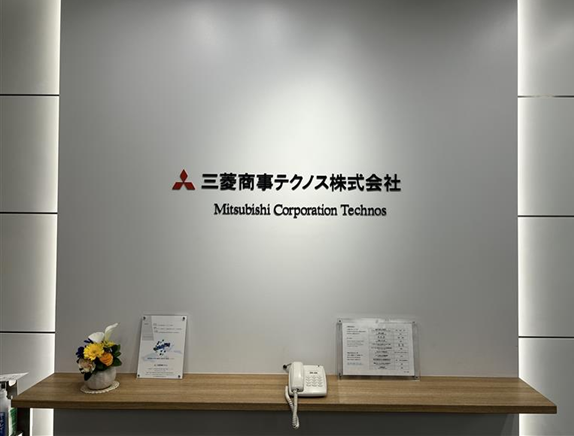
ここまで機能・料金・設計のポイントを解説してきましたが、実際の導入現場ではどのような課題があり、どのように解決したのかを紹介します。
背景:一問一答型チャットボットの限界と「結局電話の方が早い」という現実
三菱商事テクノス株式会社様(従業員数328名、工作機械・産業機械の専門商社)では、情報システム部門を中心に、総務・人事・法務などの社内問い合わせ対応を効率化するため、従来よりチャットボットを活用されていました。
しかし実態は、期待した効果が得られない状況が続いていました。既存のシステムは一問一答を手動で登録する形式で、質問の言い回しが少し異なるだけで回答が表示されないケースが頻発。想定外の質問には意図しない回答が返ってくることもあり、「結局電話で問い合わせた方が早い」と感じる場面が多かったとのこと。さらに、ナレッジの追加・修正には継続的な手作業が必要で、メンテナンス工数が増え続ける一方、利用率の向上にはつながらないという状況に陥っていました。
移行の判断軸:契約更新タイミング×生成AI検証の手応えが重なった瞬間
既存チャットボットの契約期限が近づく中、更新を続けるか新しい仕組みに移行するか検討していました。
そこで着目したのがCopilot Studioです。社内での検証を開始されていたものの、業務に適用できる設計や操作理解に課題を感じていました。そのタイミングで弊社が開催しているCopilot Studio体験セミナーにご参加いただき、ハンズオン形式で実際の業務に近い操作を体験されたことで、具体的な活用イメージが固まりました。
既存チャットボットの更新コストと比較しても現実的な投資範囲であったことから、大きなリスクを伴う挑戦というより、合理的な選択肢の一つとして完全移行を決断されました。
構築のポイント:30ファイル・700ページのナレッジ整理と約100問テストで品質を担保した方法
移行にあたり、単にエージェントを構築するだけでなく「実運用に耐え得る回答品質が確保できるか」を最優先に置いて設計・構築を進めました。
対象となった資料はPDF・Excel・CSVなど複数形式が混在する約30ファイル・700ページ規模。これらをAIが適切に参照できるよう構造を見直し、読み取りやすい形式へ再整理するところから着手しました。エージェントの基本構築自体は短時間で完了しましたが、工数の大部分は回答品質の向上に充てられました。
具体的には以下の取り組みを実施しています。
- 既存FAQデータをAIが読みやすい構造化された形式・一問一答形式のファイルへ再編集
- 類似語・曖昧表現による誤ったナレッジ参照を防ぐため、ナレッジ側に補足情報を追加
- 回答末尾に参照ナレッジID・ドキュメントリンクを必ず表示するルールを設定
- 誤回答の可能性が高い内容については、無理に回答させず適切な案内へ誘導する設計
- Teams環境との連携による利用導線の整備
- ナレッジ更新方法・メンテナンス方法を明記した運用手順書の整備
そのうえで約100問規模のテスト問答を繰り返し実施し、実際の利用シーンを想定した調整を重ねることで、移行判断が可能な水準まで品質を高めました。
導入効果:月数回の利用が月150〜160件へ、運用負荷も見通しが立つ体制に
2026年1月中旬の全社公開以降、利用状況は明確に改善しています。従来は月に数回程度にとどまっていた利用件数が、公開後は1か月あたり約150〜160件に増加しました。
生成AI型エージェントへの移行により、言い回しの違いによる未回答が減少し、より自然な回答が可能になりました。回答末尾に参照ナレッジを表示する設計としたことで、利用者の安心感も向上しています。
情報システム部門にとっても、誤回答が発生した場合の修正方法が明確になったことで、運用の見通しが立てやすくなりました。完璧な精度を最初から求めるのではなく、改善を前提とした運用ができるようになった点も大きな変化です。こうした成果を踏まえ、既存チャットボットからの完全移行が決断されました。
なお、仮に1件あたりの問い合わせ対応に平均15分を要していた場合、月150件程度の自動化により月間約37.5時間の対応工数を削減できる計算になります。
本事例の詳細な構成図や、完全移行を決断できた背景・今後の展望については、導入事例ページにて詳しく紹介しています。
8. Copilot Studio導入でよくある失敗パターンと対策
Copilot Studioは導入のハードルが低い分、「作ること」に意識が向きすぎて、運用や設計の準備が不十分なまま本番公開に至るケースが少なくありません。この章では、導入支援の現場で実際に見てきた失敗パターンと、それぞれの対策を整理します。
最初から完璧を目指してしまう:PoC段階で止まってしまう典型パターン
Copilot Studioの導入において、初期段階から高い精度や網羅性を求めすぎてしまい、 結果として検証や改善のサイクルに入れないケースが見られます。
例えば、すべての問い合わせに対応できるナレッジを最初から用意しようとしたり、 100%に近い精度を達成するまで公開を見送るといった判断です。
しかし実際には、利用者の質問傾向は運用を開始して初めて見えてくる部分も多く、 初期段階では一定の精度で公開し、利用ログをもとに改善していく方が現実的です。
まずは対象業務や利用範囲を限定したうえで小さく公開し、改善を前提とした運用設計を行うことが、結果として導入成功につながります。
このパターンは、PoCから本番展開に進めない要因として特に多く見られます。
「回答精度が上がらない」:原因の8割はナレッジの質とInstruction設計の問題
「Copilot Studioを導入したが、回答が的外れで使い物にならない」という相談は非常に多く寄せられます。こうした場合、ツール自体の問題であることはほとんどなく、原因のほとんどはナレッジの質と指示文(Instructions)の設計にあります。
ナレッジ側の問題
- 内容が古いドキュメントや、情報が断片的なファイルをそのまま接続している
- スキャンPDFや図表中心のファイルなど、AIが読み取りにくい形式のまま使っている
- 対象範囲を絞らず、関連性の低いドキュメントを大量に接続している
指示文側の問題
- 役割しか書いておらず、対応範囲や回答ルールが定義されていない
- なるべく正確に」など、AIに伝わらない曖昧な表現を使っている
- 対応できない質問への振る舞いが定義されていないため、誤った推測で回答してしまう
精度に問題を感じたら、まずナレッジの内容と指示文を見直すことから始めてください。多くの場合、この2点を整理するだけで回答品質は大きく改善します。
「メンテナンスが続かなかった」:更新プロセスを設計しないと運用は必ず崩壊する
公開直後は好評だったエージェントが、数か月後には「情報が古い」「使えない」と言われることがあります。原因はほぼ例外なく、ナレッジの更新が止まってしまっていることです。
Copilot Studioに接続したドキュメントは、元ファイルを更新しても自動でエージェントへ反映されるわけではありません。更新のタイミングと担当者、作業手順を運用ルールとして明文化しておかないと、エージェントは古い情報を回答し続けます。
特に以下のケースで更新漏れが起きやすくなります。
- 担当者が異動・退職し、引き継ぎが行われなかった
- 更新作業が誰かの「善意」に依存しており、業務として定義されていなかった
- ナレッジの元ファイルを管理する部署とエージェントを管理する部署が別で、連携がなかった
公開前に「誰が・いつ・どのように更新するか」を決め、できれば業務フローに組み込んでおくことが、運用を成功させる最低条件です。
「社内に広がらなかった」:Teams導線と初期ユーザー体験の設計が定着を左右する
技術的には問題なく動いているにもかかわらず、社内への浸透が進まないという声も多く聞かれます。エージェントは存在するだけでは使われません。
よくある原因
- Teamsに公開したが、どこにあるか社員に周知されていない
- 最初に使ったときの体験が悪く(回答がズレていた・使い方がわからなかった)、その後使われなくなった
- 「AIだから信用できない」という先入観を払拭する工夫がなかった
対策として有効なこと
利用開始時のウェルカムメッセージを丁寧に設計し、エージェントが何に答えられるかを明示します。よく使われる質問例をスターター画面に表示しておくだけで、初回の体験が大きく改善します。
また、全社一斉公開よりも、まず特定の部署・チームで試験運用し、実際の効果と改善点を確認してから展開範囲を広げるという進め方が、定着率を高める上で有効です。
「コストが想定外に膨らんだ」:クレジット消費の監視とコスト最適化の実践方法
「利用者が増えてきたらクレジットが想定以上に消費されていた」というケースも発生しています。特に、アクション実行やテナントGraphグラウンディングなど、1回あたりのクレジット消費が多い機能を多用している場合に起きやすい問題です。
コスト管理の基本的な考え方
Power Platform管理センターでは、環境ごとのクレジット消費量をモニタリングできます。エージェントごとに月間の利用上限を設定することも可能で、想定外の消費が続いた場合に自動で制限がかかる設計にしておくと安心です。
また、クレジット消費が多い機能については、本当にその機能が必要かどうかを設計段階で見直すことも有効です。たとえばテナントGraphグラウンディングは精度が高い反面、消費クレジットが大きいため、用途を限定して使うのが現実的です。
利用量が安定してきたタイミングで、従量課金からプリペイドパックや年間前払いプランへ切り替えることも、コスト最適化の有効な手段です。
「ツールを変えれば解決すると思っていた」:Copilot Studioで変わるものと変わらないもの
Copilot Studioへの移行で解決できることは多くあります。しかし、ツールを変えるだけでは解決しない問題もあります。
Copilot Studioで変わること
- キーワードの完全一致に依存しない、自然な言い回しへの対応
- ナレッジを一問一答で手動登録する作業からの解放
- 回答と同時に業務処理を実行できる対話体験
ツールを変えても変わらないこと
- ナレッジの質。元のドキュメントが整理されていなければ、どのツールを使っても精度は上がりません
- 更新・運用の仕組み。担当者・手順・頻度が決まっていなければ、情報はすぐに陳腐化します
- 利用者への周知と定着化。存在を知らせ、使い続けてもらう働きかけは人間が行う必要があります
三菱商事テクノス様の事例でも「回答精度を左右するのはツールそのものだけではなく、ナレッジの質と更新プロセスである」という認識が、導入後に改めて確認されたと伺っています。Copilot Studioは強力なツールですが、それを活かすための運用設計は人間が担う部分です。
9. よくある質問(FAQ)
Q. Power AutomateだけでできることとCopilot Studioが必要なケースの違いは?
Power Automateは「処理を自動化する」ツールです。決まったトリガーに対して決まった処理を実行することが得意で、例えば「メールが届いたら自動でスプレッドシートに記録する」「毎朝9時に承認依頼を送る」といった業務に向いています。
一方Copilot Studioは「対話の窓口を作る」ツールです。ユーザーが自然な言葉で話しかけ、その内容をAIが解釈して回答したり処理を実行したりする、インタラクティブな体験を作ることが役割です。
両者は競合ではなく補完関係にあります。「ユーザーがTeamsでエージェントに話しかけると、裏でPower Automateが処理を実行する」という組み合わせが、実際の導入現場では最も多い構成です。「対話の入り口が必要かどうか」が、Copilot Studioを使うかどうかの判断基準になります。
Q. 既存のチャットボット(他社製)からの移行はできるか?
既存チャットボットのデータをCopilot Studioへ直接インポートする機能はありません。ただし、移行自体は十分に現実的な選択肢です。
既存のFAQデータをAIが読み取りやすい形式に整理し直した上でナレッジソースとして接続するという方法で、実質的な移行が可能です。むしろ移行のタイミングでナレッジを棚卸し・再整理することで、従来の一問一答型では対応できなかった質問にも答えられる、より精度の高いエージェントに生まれ変わります。
既存システムの契約期限や更新コストとの兼ね合いで移行を検討される場合は、まず試用版で回答精度の感触を確かめてから判断することをお勧めします。
Q. セキュリティ面でのデータの扱いは安全か?
Copilot Studioで使用したデータがMicrosoftのAI学習に使用されることはありません。詳細はMicrosoft公式のセキュリティとガバナンスのページおよびエンタープライズデータ保護のページをご確認ください。
また、SharePointをナレッジソースとして使用する場合、問い合わせを行ったユーザー本人のアクセス権限の範囲内でのみ情報が参照されます。権限のないファイルの内容が回答に含まれることはないため、情報の過剰な開示を防ぐ設計になっています。
加えてDLPポリシーにより、エージェントが接続できるデータソースや外部サービスを組織として制御できます。セキュリティ要件の厳しい企業でも、適切な設定を行うことで安全に運用できます。
Q. ノーコードと言うが、実際にどの程度の知識が必要か?
エージェントの基本的な作成・ナレッジの接続・Teamsへの公開といった一連の操作は、プログラミングの知識がなくても実施できます。情報システム部門の担当者であれば、操作自体は比較的短時間で習得できます。
ただし「動くエージェント」を作ることと「使われるエージェントを作ること」は別の話です。回答精度を高めるための指示文の設計、ナレッジの整理、テストと改善のサイクルには、業務知識と一定の経験が必要になります。
また、DLPポリシーの設定や環境の管理など管理者側の作業には、Power Platformの基本的な知識が求められます。初めて導入する場合は、導入支援を活用しながら進めることで、立ち上げまでの時間と手戻りを大幅に減らすことができます。
Q. 試用版で移行前の品質検証はできるか?
試用版でもエージェントの作成・ナレッジの接続・テストチャットパネルでの動作確認は行えます。既存チャットボットからの移行を検討している場合、試用版の段階でナレッジを接続し、実際の問い合わせを想定した質問を投げかけることで、Copilot Studioでどの程度の回答精度が出るかを事前に確認できます。
ただし試用版ではエージェントの公開(TeamsやWebサイトへの展開)はできません。あくまで「移行の判断材料を得るための検証環境」として位置づけ、精度に手応えが得られた段階でライセンスの取得・本番環境への移行を進めるというステップが現実的です。
10. まとめ:Copilot Studio導入を成功させる5つのポイント
AIエージェントの活用は、一部の先進企業から一般企業への普及フェーズに移行しています。Microsoft 365をすでに導入している企業にとって、Copilot Studioは既存の投資を活かしながらAIエージェントを実装できる、現時点で最も現実的な選択肢の一つです。早期に導入・運用ノウハウを蓄積した組織が、業務効率化と競争力強化の両面で優位に立てる状況が続いています。
最後に、導入を成功させるために特に重要なポイントを5つに絞って整理します。
① 目的を先に決める
エージェントを作ること自体は難しくありません。しかし「誰が・何に使うか」「何に答えて・何には答えないか」「成功をどう測るか」が曖昧なまま進めると、後から手戻りが発生します。ツールに触る前に、この3点を言語化しておくことが最初の一歩です。
② ナレッジの質に時間をかける
エージェントの回答精度はナレッジの質で決まります。ドキュメントの整理・形式の見直し・対象範囲の絞り込みといった地道な作業が、完成後のエージェントの品質を直接左右します。構築よりもナレッジ整備に多くの時間がかかることを前提に計画を立てることをお勧めします。
③ 小さく始めて、確認しながら広げる
全社一斉公開よりも、まず特定の部署・用途で試験運用し、効果と課題を確認してから展開範囲を広げる進め方が現場では有効です。試用版を活用して移行前に回答精度を検証し、手応えが得られてから本番ライセンスに進むという順序が、失敗リスクを最も下げます。
④ 運用設計を公開前に決める
更新担当者・更新頻度・誤回答発生時の対処フロー・エスカレーション先。これらは公開後に慌てて決めるのではなく、公開前に整えておくべき項目です。エージェントは運用が始まってからが本番であり、仕組みなき運用は必ず崩れます。
⑤ 管理者と構築担当者が連携して進める
DLPポリシーの設定・環境の管理・Teamsへの公開許可など、管理者でなければ対応できない作業が導入プロセスには複数あります。構築担当者だけで進めようとすると途中で必ず壁にぶつかります。情報システム部門と現場担当者が最初から連携して進める体制を整えておくことが、スムーズな導入につながります。
Copilot Studioは、正しく設計・運用すれば社内の問い合わせ対応を大きく変える力を持つツールです。一方で、ツールを導入するだけでは何も変わりません。ナレッジの整備・運用設計・定着化への働きかけという、人が担う部分があって初めて効果が出ます。
11. Copilot Studio導入支援・ハンズオンセミナーのご案内
弊社では、Copilot Studioの導入支援をハンズオン形式のセミナーから本番構築・運用サポートまで一貫して行っています。導入を検討されている方、現在進めているが課題を感じている方は、お気軽にご相談ください。
■ まずは実際に触ってみたい方へ
ノーコードで業務にすぐ効くAIエージェント!Copilot Studio 体験セミナー
■ 実務での活用・全社展開を検討している方へ
※ Copilot Studioを含むMicrosoft 365関連セミナー一覧はこちら
お問い合わせ
製品・サービスのお問い合わせはお電話でも承ります。
 03-4333-1111
9:00 ~ 17:45 (土日、祝日を除く)
03-4333-1111
9:00 ~ 17:45 (土日、祝日を除く)
弊社営業部が対応させていただきます